Como usar as opções avançadas de inicialização para
corrigir o Windows 8 ou 10 PC

As ferramentas avançadas de inicialização do Windows 8 e 10 funcionam de forma diferente das ferramentas nas versões anteriores do Windows. Se seu sistema Windows 8 ou 10 não puder inicializar corretamente, as ferramentas aparecerão automaticamente para que você possa corrigir o problema.
Nós cobrimos várias maneiras de acessar as opções avançadas de inicialização se o seu PC está a funcionar correctamente , nomeadamente através da aplicação configurações do PC. Você também pode criar uma unidade de recuperação para garantir que você sempre será capaz de acessar essas opções.
Escolha uma opção
Depois de acessar as opções avançadas de inicialização, você precisará clicar (ou tocar) na opção Solução de problemas para acessar as opções de solução de problemas e reparo. As opções Continuar e Desligar o PC continuarão a inicializar para o Windows (supondo que não haja um problema) ou desligue o computador.

Resolução de problemas
A tela Solução de problemas fornece acesso fácil às opções Atualizar e Redefinir seu PC . Isso é particularmente útil se você quiser atualizar ou redefinir o PC, mas não conseguir entrar no Windows.
- Atualize seu PC : Atualizar seu PC restaura seu software de sistema para seu estado de fábrica sem excluir seus arquivos ou aplicativos modernos instalados. No entanto, quaisquer aplicativos de desktop instalados serão removidos.
- Redefinir seu PC : Redefinir seu PC (para não ser confundido com reiniciar o PC) redefine-o para seu estado de fábrica. Quaisquer arquivos e configurações pessoais no seu computador serão excluídos.
Se você quiser apenas consertar seu computador e não tiver certeza de qual opção escolher, tente atualizar seu PC para que não perca todos os seus arquivos.

Para obter mais avançadas soluções de solução de problemas e reparo, clique (ou toque em) Opções avançadas.
Opções avançadas
A tela Opções avançadas contém as opções avançadas de solução de problemas e reparo.
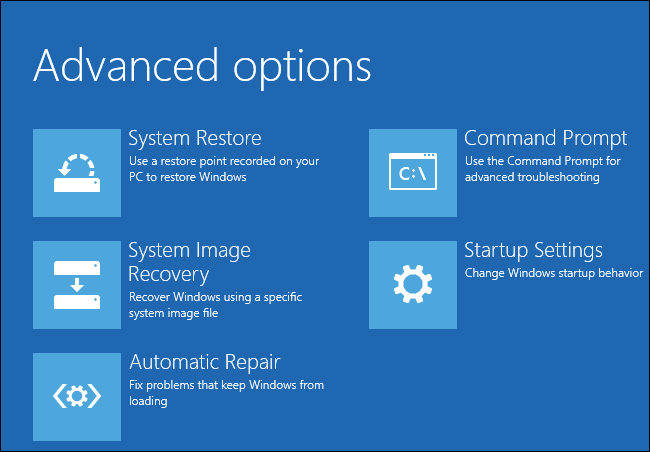
- Restauração do sistema : restaure o computador em um ponto de restauração anterior. Isso é o mesmo que usar a Restauração do Sistema no Windows. No entanto, se o Windows 8 não é possível inicializar, ele pode inicializar corretamente após restaurar o PC para um estado de trabalho.
- System Image Recovery : Restaure o computador usando um arquivo de imagem do sistema. A imagem do sistema sobrescreve o estado e os arquivos do computador. Você precisará usar as ferramentas de backup do Windows 7 no Windows 8 para criar uma imagem do sistema.
- Reparo Automático : Tente reparar automaticamente problemas que podem impedir o Windows de inicializar corretamente. Se seu computador não pode inicializar no Windows, esta opção vale a pena tentar.
- Prompt de Comando : Abra um Prompt de Comando do Ambiente de Recuperação. Isso permitirá que você execute uma variedade de comandos para solucionar problemas e corrigir o computador. Esta opção só deve ser usada por usuários avançados que sabem o que estão fazendo.
- Configurações de Inicialização : A opção Configurações de Inicialização permite que você modifique um número de opções de inicialização. Por exemplo, você pode ativar o modo de segurança a partir daqui. Você também pode desativar o reinício automático após a falha - esta opção permitirá que você veja a mensagem de erro se o seu PC está constantemente blue-screening e reinicialização.
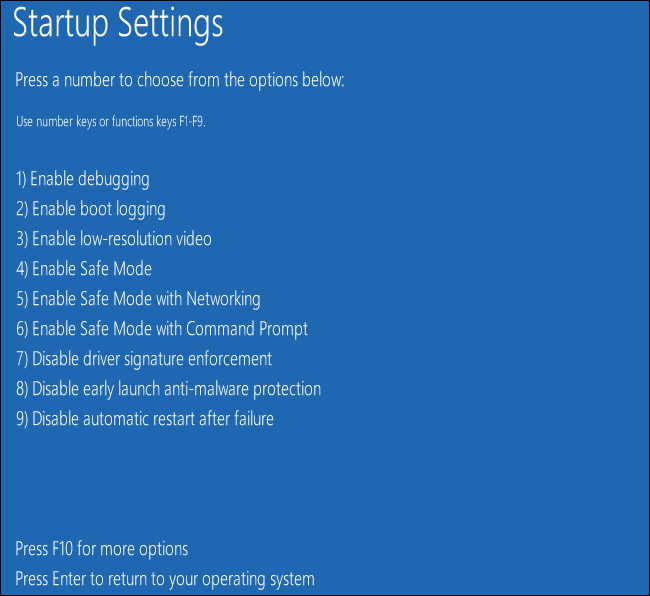
As opções avançadas aqui podem permitir que você corrija o problema - a opção Reparação automática é particularmente útil e as opções Restauração do sistema ou Modo de segurança podem ajudá-lo a inicializar o computador. Se nenhuma dessas opções funcionar, você precisará executar uma atualização (ou uma redefinição completa).
Comentários
Postar um comentário